


DeepSeek 聊天记录怎么导出?四步拿到 zip,再导入 NativeChat
635 字
3 分钟
DeepSeek 聊天记录怎么导出?四步拿到 zip,再导入 NativeChat
换一个 App,最麻烦的往往不是重新下载,而是旧的聊天记录搬不过去。这篇记录我自己走通的路径:先把 DeepSeek 里的全部对话导出来,再导入 NativeChat。
整个过程分两段:前半段在 DeepSeek App 里操作,后半段在 NativeChat 里操作。
一、在 DeepSeek 里导出
四步就能拿到压缩包:
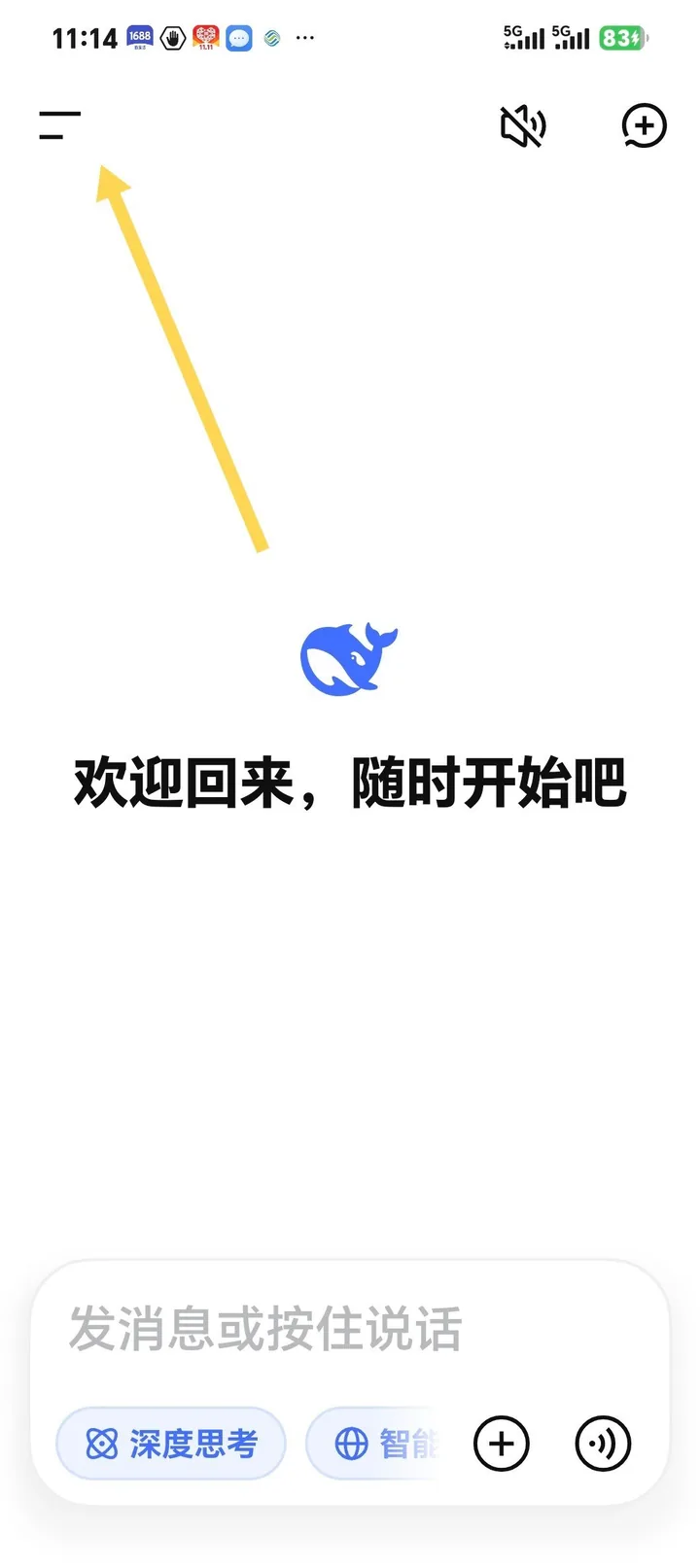
1. 打开 App,点左上角菜单
在主界面点左上角的「☰」,展开会话列表。
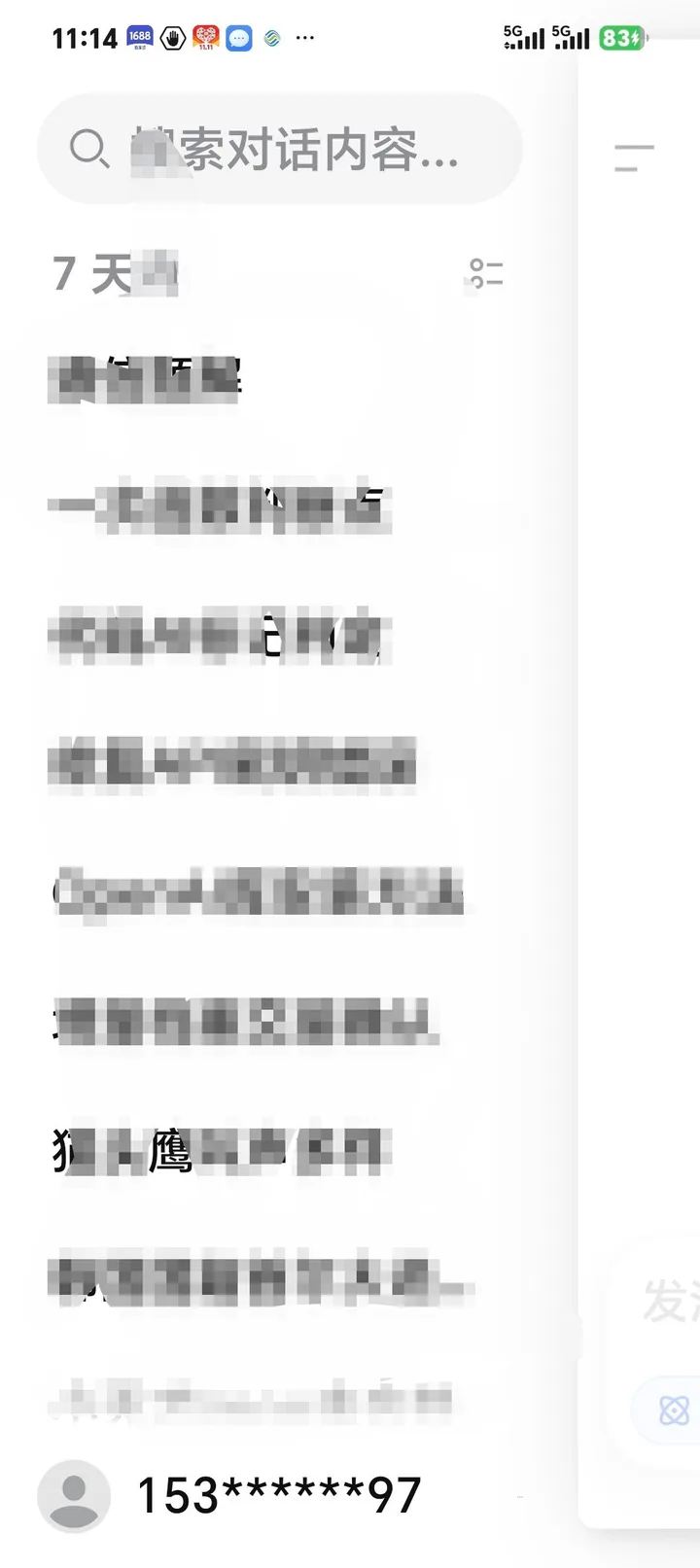
2. 点左下角的头像
会话列表展开后,底部左侧会显示你的头像和账号。点它,进入设置。
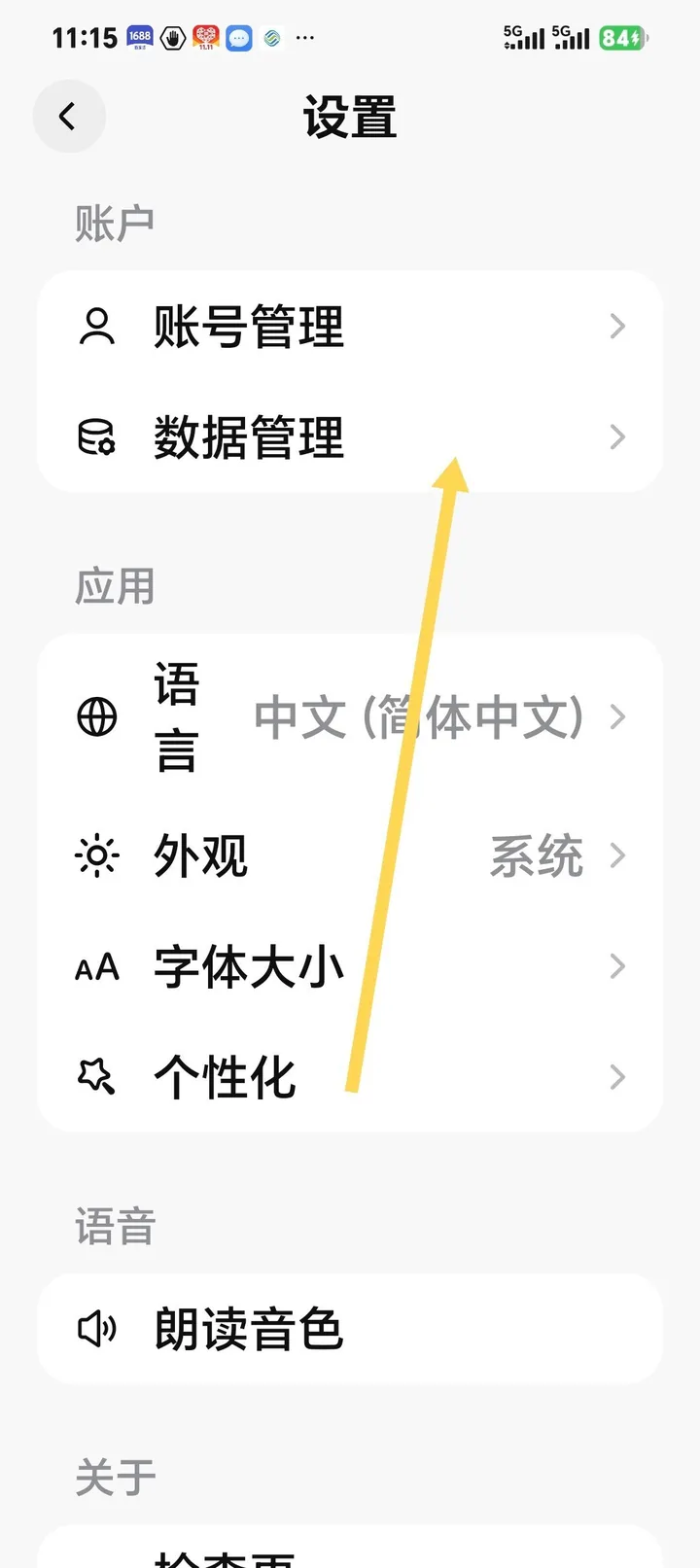
3. 在「账户」里点「数据管理」
设置页从上到下是「账户 / 应用 / 语音 / 关于」几个分组。第一组「账户」里有两项,点下面的「数据管理」。
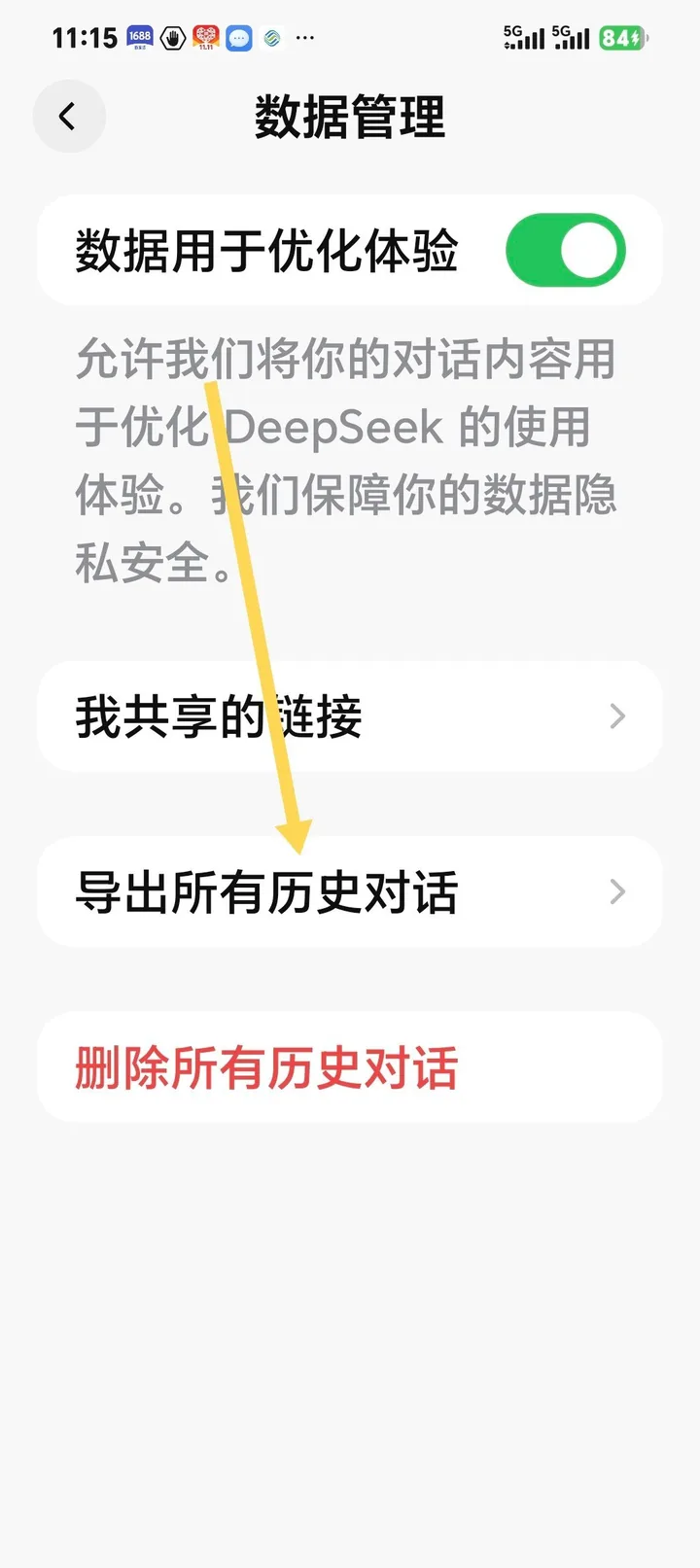
4. 点「导出所有历史对话」
数据管理页里从上到下是:
- 数据用于优化体验(开关)
- 我共享的链接
- 导出所有历史对话
- 删除所有历史对话(红色)
点第三项。
5. 等打包,然后保存文件
会话越多越慢,期间不要切后台也不要断网。完成后会拿到一个压缩包,存到手机文件管理里,或者传到电脑上。
二、导入 NativeChat
6. 打开 NativeChat 的设置
侧边抽屉 →「设置」,往下找,能看到「导出历史 ZIP」和「导入数据(自动识别)」两项。
7. 点「导入数据(自动识别)」
选中刚才导出的那个压缩包。应用会自己识别格式,不需要手动选版本。
导入会整体替换本机对话。 流程是「写入暂存 → 全量校验 → 单事务替换」,也就是说手机里现有的对话会被盖掉且无法撤销。导入前先用「导出历史 ZIP」备份一次。
几个提醒
- 导出的格式和内容由 DeepSeek 决定,不同版本 App 的入口名称也可能不一样,比如「数据管理」在别的版本里叫「数据与隐私」。
- 「删除所有历史对话」紧挨着导出按钮,别点错。
- 导出的文件里是你全部聊天记录,含个人信息,别随手丢到公开网盘或群里。
- 导出慢是正常的,包的大小跟会话数量直接相关。
就这些。数据搬完,剩下的就是慢慢把常用设置调顺手了。
文章分享
如果这篇文章对你有帮助,欢迎分享给更多人!
DeepSeek 聊天记录怎么导出?四步拿到 zip,再导入 NativeChat
https://mycathe.com/posts/deepseek-export-to-nativechat/